ED
5.b Se han utilizado herramientas para la elaboración de diagramas de clases.
A lo largo de la UT utilizaremos estas herramientas:
Herramientas para generar diagramas de clases
Los diagramas de clases son fundamentales en el desarrollo de software, ya que permiten visualizar la estructura de un sistema orientado a objetos. Existen diversas herramientas para crearlos, que pueden clasificarse en:
- Herramientas de modelado gráfico
- StarUML: Software especializado en UML con una interfaz gráfica intuitiva.
- Visual Paradigm: Herramienta profesional con soporte para múltiples diagramas UML.
- Draw.io: Alternativa en línea gratuita con soporte para UML.
- miro: https://miro.com/es/diagrama/diagrama-uml/
- Herramientas basadas en texto (code-first)
- PlantUML: Usa una sintaxis basada en texto para definir diagramas, lo que facilita su integración con código fuente.
Herramientas para diagramas UML en IDEs
Muchos IDEs incluyen soporte para generar diagramas de clases automáticamente o mediante extensiones:
🔹 IntelliJ IDEA
- PlantUML Integration: Permite escribir diagramas UML en texto y visualizarlos en tiempo real.
🔹 Visual Studio Code
- PlantUML Extension: Permite escribir y renderizar diagramas UML directamente en el editor.
🔹 Eclipse
- Papyrus: Plugin de modelado UML avanzado.
- ObjectAid UML Explorer: Genera diagramas UML automáticamente a partir del código fuente.
🔹 NetBeans
- EasyUML: Plugin para generar diagramas UML desde clases Java.
Nosotros vamos a usar Draw.io y PlantUML en IntelliJ IDEA
Cómo funciona Draw.io
Draw.io (actualmente conocido como diagrams.net) es una herramienta de diagramación gratuita y de código abierto que permite crear diagramas de flujo, mapas conceptuales, diagramas de red, diagramas UML, wireframes y más. Se puede usar en línea a través de su web (https://app.diagrams.net) o de forma local mediante su aplicación de escritorio.
Funcionamiento básico
-
Elegir un destino para guardar los archivos
Al abrir Draw.io, te pedirá seleccionar dónde guardar el archivo de tu diagrama. Puedes elegir entre opciones como Google Drive, OneDrive, Dropbox o trabajar localmente en tu equipo.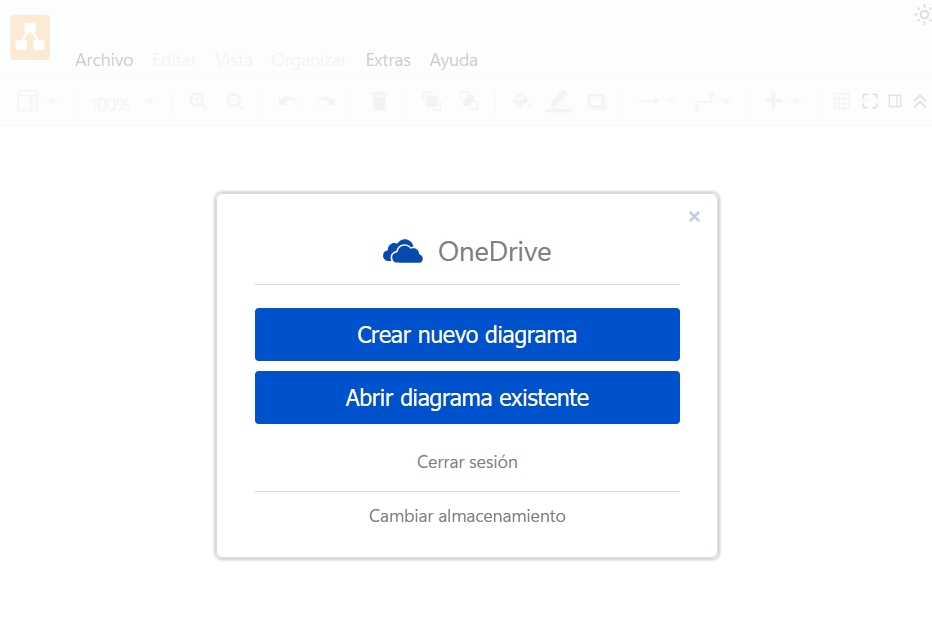
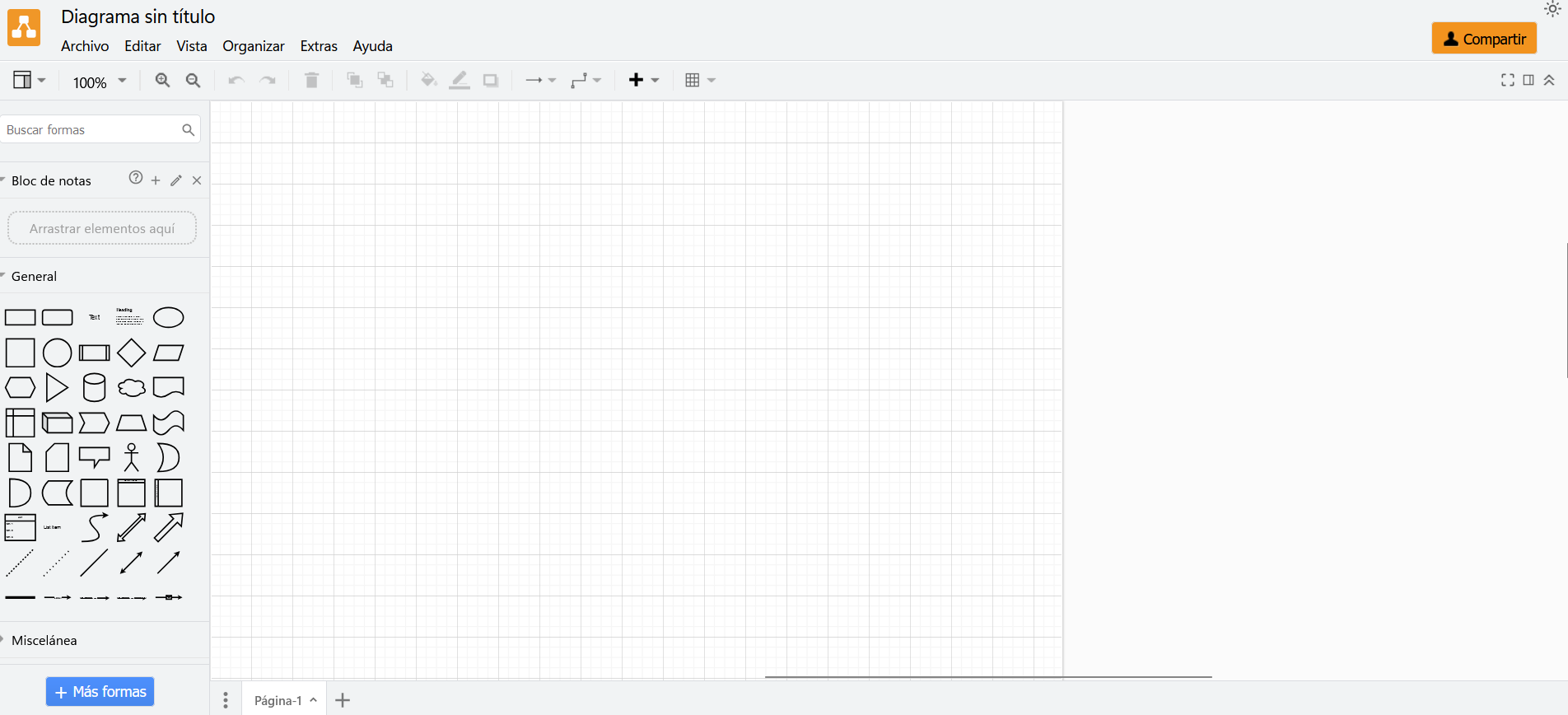
- Interfaz de usuario
- Lienzo: Área de trabajo donde se colocan los elementos del diagrama.
- Barra lateral izquierda: Contiene las formas y símbolos para crear diagramas.
- Barra superior: Contiene herramientas para editar, alinear y exportar diagramas.
- Crear un diagrama
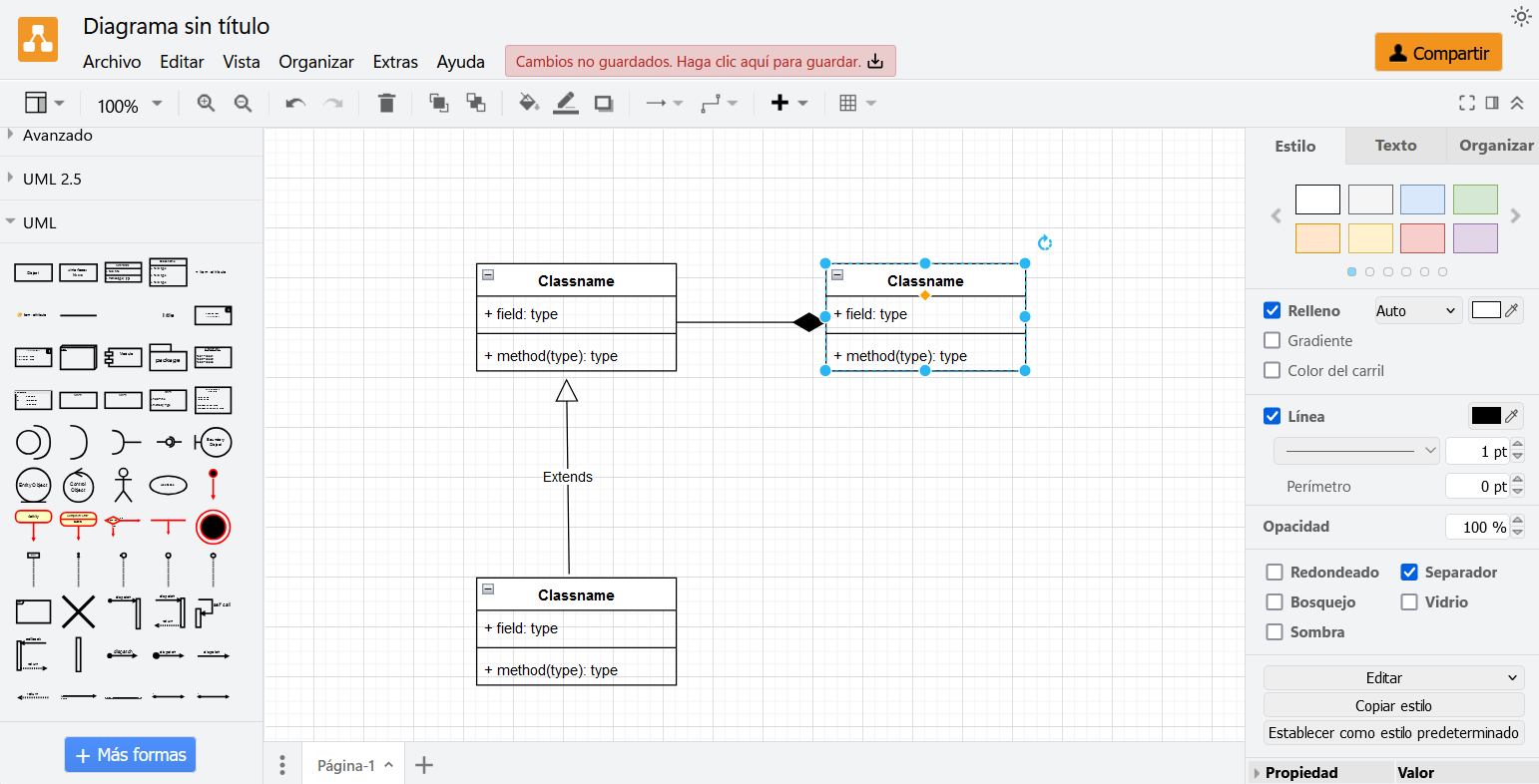
- Arrastra y suelta elementos desde la barra lateral al lienzo.
- Conéctalos usando las líneas y flechas inteligentes.
- Personaliza colores, tamaños, fuentes y estilos desde el panel de propiedades.
- Guardar y exportar
- Puedes guardar tu diagrama en formato
.drawio,.xmlo exportarlo a PDF, PNG, SVG o JPG. - También permite copiarlo como código XML para incrustarlo en otras aplicaciones.
- Puedes guardar tu diagrama en formato
Cómo funciona PlantUML en InteliJ
Guía sencilla para instalar la extensión PlantUML en IntelliJ y crear un archivo .puml
A continuación, te explico paso a paso cómo instalar PlantUML en IntelliJ IDEA y generar un primer archivo .puml con una clase simple.
1️ Instalar la Extensión PlantUML en IntelliJ IDEA
- Abrir IntelliJ IDEA.
- Ir a File → Settings (o
Ctrl + Alt + S). - En la barra lateral, ir a Plugins.
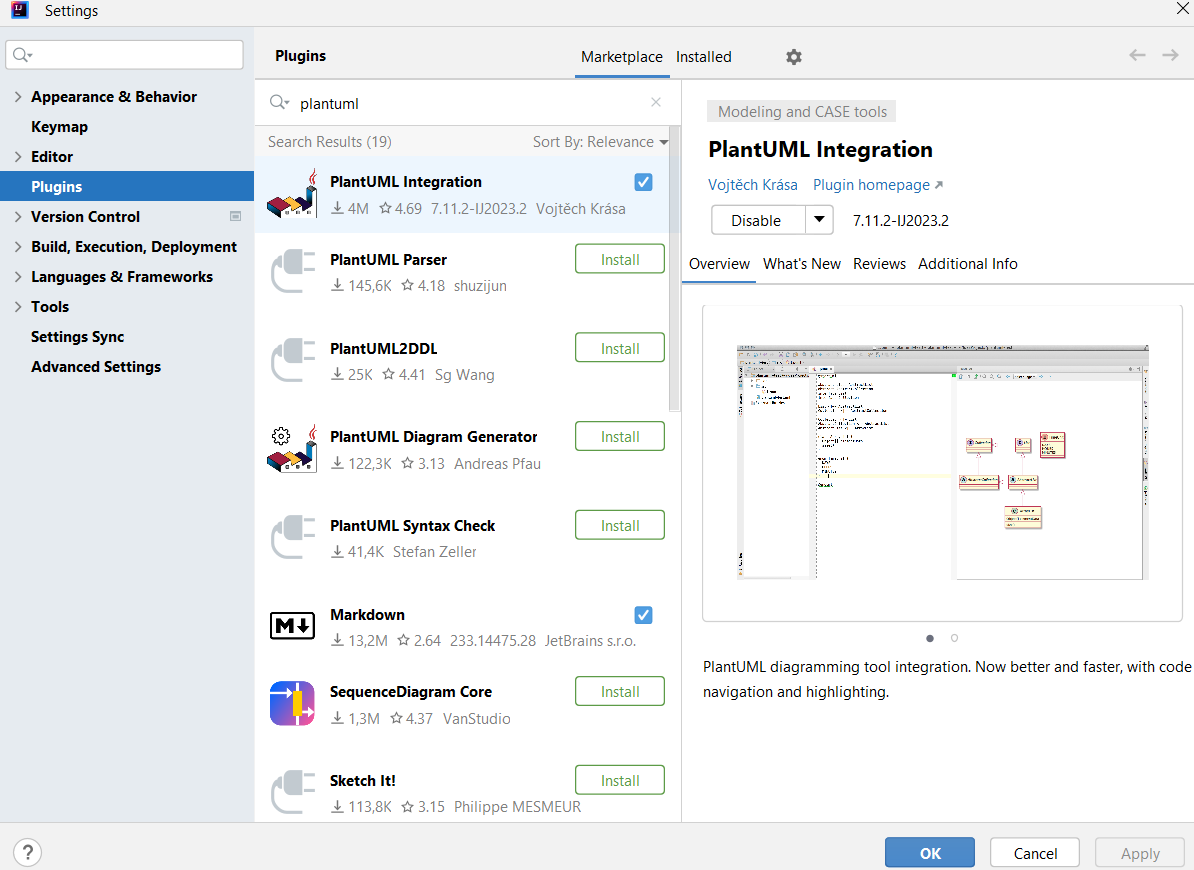
- En la pestaña Marketplace, buscar PlantUML Integration.
- Hacer clic en Install y luego en Restart IDE.
 —
—
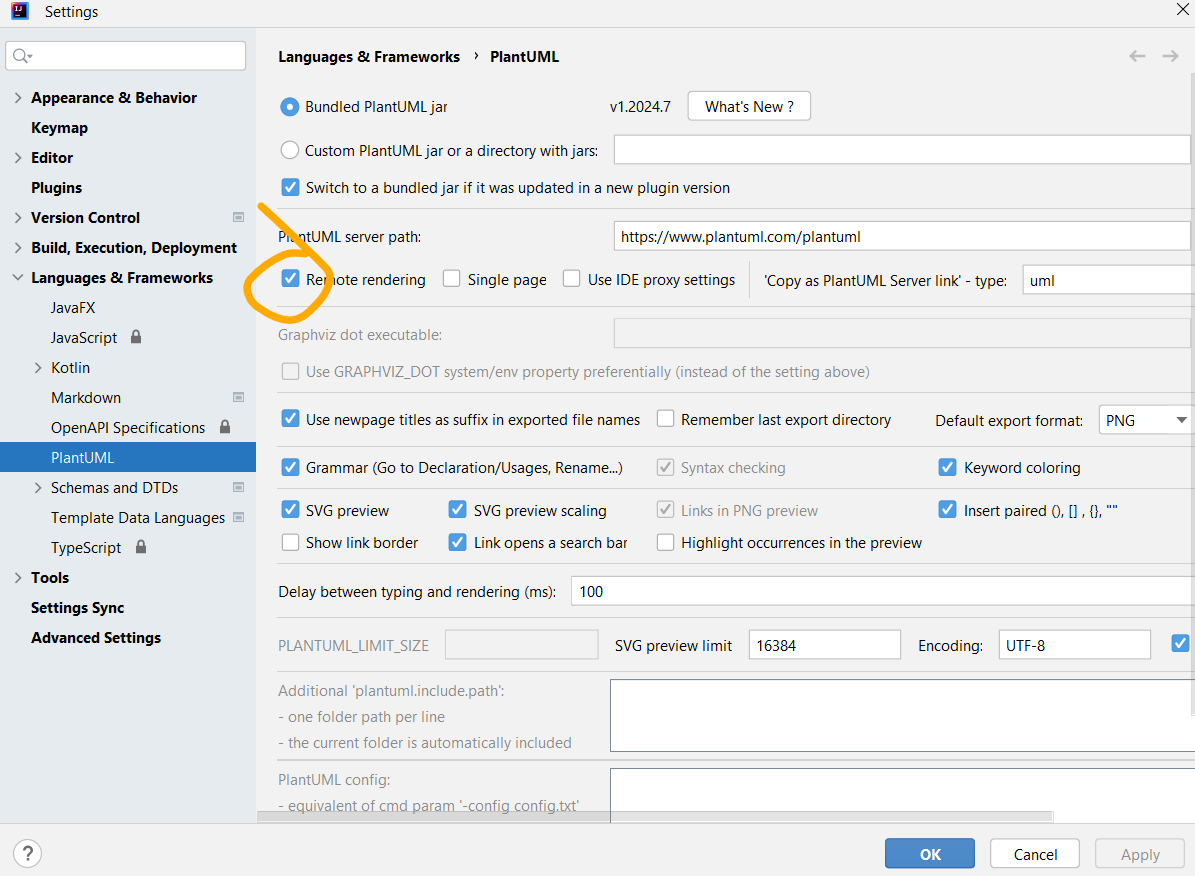
2️ Configurar PlantUML en IntelliJ
- Después de reiniciar IntelliJ, ir a File → Settings.
- Buscar Languages & Frameworks → PlantUML.
- En PlantUML render, seleccionar PlantUMLServer: remote rendering.
- Hacer clic en Apply y luego en OK.
 —
—
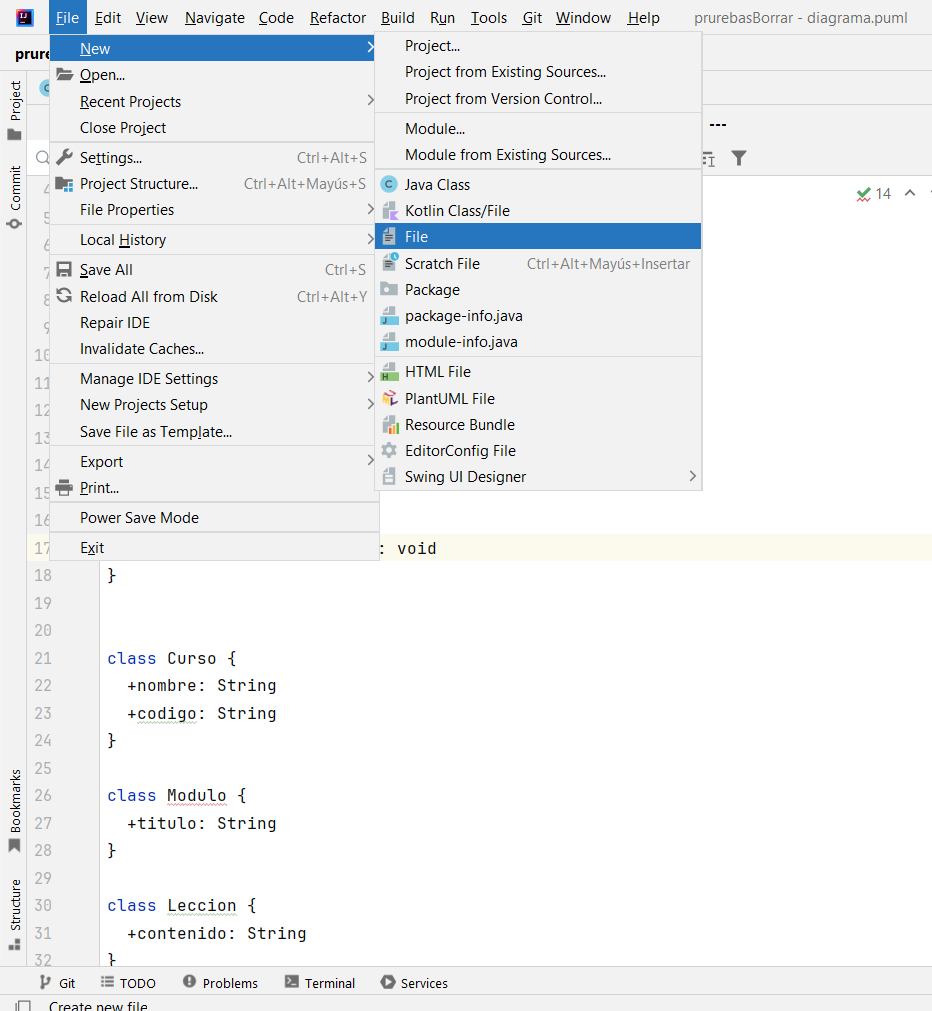
3️ Crear un Archivo .puml y Dibujar una Clase
- En el Project Explorer, hacer clic derecho en la carpeta de tu proyecto.
- Seleccionar New → File.
- Nombrarlo Alumno.puml.
- Escribir el siguiente código:
@startuml
class Alumno {
  +nombre: String
  +edad: int
  +matricular(): void
}
@enduml
 —
—
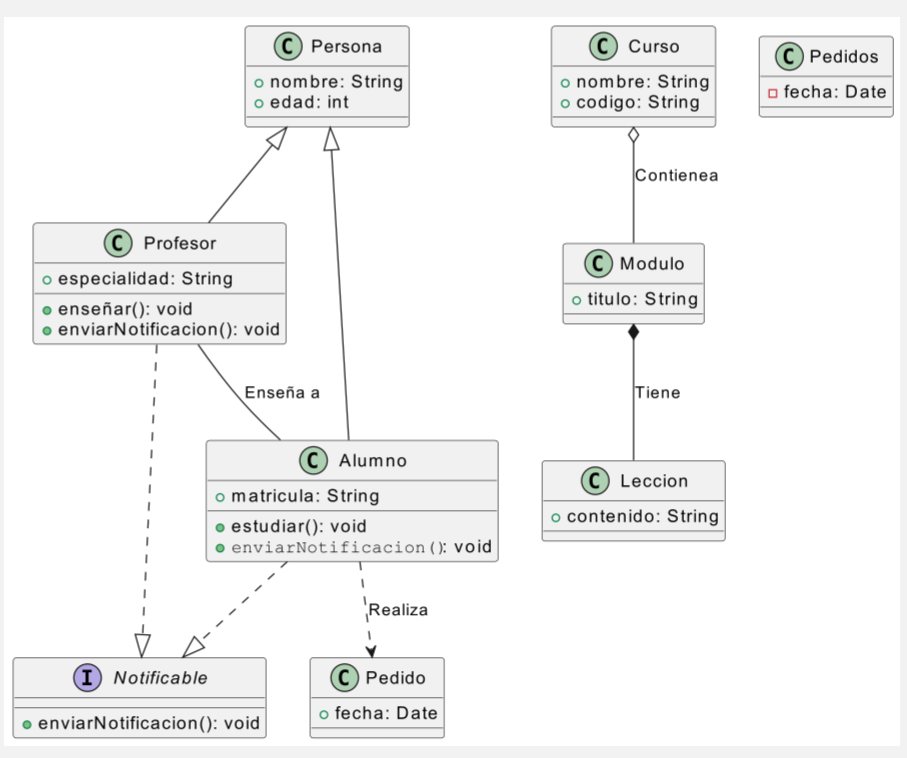
4️ Ver el Diagrama UML
- Abrir el archivo Alumno.puml.
- Hacer clic en la pestaña Preview en la parte superior.
- Si no aparece, presionar
Alt + Shift + Po hacer clic derecho y seleccionar Show UML Diagram.
5️ Exportar el Diagrama
- Hacer clic derecho en el diagrama.
- Seleccionar Save as y elegir formato (PNG, SVG, etc.).
💡 ¡Listo! Ya tienes IntelliJ IDEA configurado con PlantUML y tu primer diagrama de clases. 🚀